Showing posts with label tips dan trik. Show all posts

Wednesday, August 13, 2014

Mengembalikan Aplikasi Yang Dihapus Oleh Avira

Cara mengembalikan aplikasi atau file yang di hapus oleh antivirus avira. Aplikasi crack atau patch merupakan aplikasi yang rawan bagi pengguna antivirus. Aplikasi ini biasanya langsung di blokir ataupun di karantina oleh beberapa antivirus seperti antivirus yang saya gunakan yaitu avira.


Pada artikel sebelumnya saya sudah membahas bagaimana cara melakukan pengecualian aplikasi tertentu agar tidak diblokir ataupun dihapus oleh avira. Jika aplikasi anda sudah terlanjur dikarantina oleh avira ada cara agar kita dapat mengembalikan aplikasi tersebut. Namun setelah di kembalikan atau istilah lainnya adalah di restore kita harus membuat aplikasi tersebut dalam pengecualian scan avira.

Berikut langkah-langkah mengembalikan aplikasi atau file yang dikarantina oleh avira :


Double klik icon avira, sampai muncul jendela avira seperti gambar dibawah ini :

Mengembalikan Aplikasi Yang Dihapus Oleh Avira

Pada contoh tampilan diatas, pada bagian menu administration pilih sub menu Quarantine. Pada tampilan sub menu Quarantine akan muncul disebelah kanan aplikasi-aplikasi yang di karantina oleh avira. Untuk mengembalikannya klik kanan pada aplikasi tersebut dan pilih restore object. Aplikasi yang telah berhasil di kembalikan akan berwarna tanda centang hijau dan detectionnya berstatuskan restored.

Itulah cara mengembalikan aplikasi yang dihapus oleh antivirus avira. Setelah mengembalikan aplikasi tersebut buatlah pengecualian agar aplikasi tersebut tidak kembali di hapus oleh avira dengan mengikuti panduannya DISNI

selamat mencoba

Tuesday, August 12, 2014

Setting Antivirus Avira Agar Tidak Menghapus Aplikasi Tertentu

Cara setting anti virus avira agar tidak menghapus beberapa file aplikasi.  Pernahkah anda mengalami ketika aplikasi anda diblokir, dicegat atau di hapus oleh anti virus avira? Hal tersebut juga sering saya alami. Namun sebagai pengguna setia anti virus avira saya mencari solusi agar aplikasi tertentu diabaikan oleh antivirus tersebut. Aplikasi saya yang sering diblokir atau dihapus oleh avira adalah seperti beberapa patch, master program, dan billing warnet.


Namun bagi anda pengguna antivirus avira jangan khawatir, karena kita dapat mengabaikan scan antivirus avira terhadap aplikasi ataupun folder-folder penting tempat aplikasi tersimpan. Atau istilah lainnya adalah pengecualian terhadap aplikasi-aplikasi tertentu.

Cara agar antivirus avira tidak menghapus ataupun memblokir aplikasi tertentu dapat mengikuti langkah-langkah dibawah ini. Sebagai contoh saya mengabaikan avira agar tidak menghapus biling warnet PC Man :

1. Double klik button avira pada taskbar atau shortcut yang ada di desktop.


2. Pada tampilan jendela avira pilih PC Protection – System Scanner kemudian klik Configuration lihat gambar dibawah ini :

setting antivirus avira

3. Pada tampilan jendela Configuration PC Protection klik menu System Scanner dan pilih Exception.

cara setting avira agar tidak menghapus aplikasi

Pada gambar diatas setelah menu Exceptions di pilih kita akan diminta untuk mencari file atau aplikasi yang akan diabaikan atau masuk dalam daftar pengecualian system scanner, sehingga aplikasi tersebut tidak akan diblokir ataupun dihapus oleh avira. Caranya adalah klik tombol browse kemudian cari nama aplikasi lalu pilih add. Jika aplikasi lebih dari satu anda dapat menambahkannya lagi. Jangan lupa untuk klik aply dan ok.

4. Selanjutnya kita akan menggunakan menu Exception lagi yang ada di menu Realtime Protection. Bedanya adalah selain aplikasi yang akan masuk dalam pengecualian avira, folder tempat aplikasi itupun dapat kita masukkan agar semua aplikasi didalamnya dapat diabaikan.

setting avira agar tidak hapus billing warnet

Pada gambar diatas, terdapat dua pilihan, yang pertama adalah memasukkan file yang akan diabaikan dan dibawahnya adalah memasukkan foldernya. Anda juga dapat melakukan ini pada folder kumpulan master program anda yang mungkin terdapat crack ataupun patch. Terlihat gambar diatas saya memasukkan aplikasi PCman yaitu PicaUp, folder tempat instalasi pcman dan folder aplikasi modem Join Air.

Sampai disini kita telah mengabaikan avira agar tidak memblokir aplikasi tertentu seperti billing warnet, aplikasi modem, patch ataupun crack dan master program. Sebelumnya aplikasi billing warnet Pcman setiap pada saat saya jalankan selalu muncul peringatan avira yang memblokir dan akan menghapus aplikasi tersebut, sehingga aplikasi biling tidak dapat dijalankan. Namun setelah saya menggunakan cara diatas, sampai sekrang aplikasi billing warnet berjalan dengan lancar. Selanjutnya saya akan bahas bagaimana cara mengembalikan aplikasi yang telah dihapus oleh avira.

Semoga bermanfaat.

Saturday, August 9, 2014

Booting Flashdisk Untuk Install Windows Pada Sistem UEFI

Cara bootable flashdisk untuk Install windows dengan sistem bios UEFI. Pada artikel sebelumnya saya sudah membahas tentang permasalahan cara instalasi windows 8 pada laptop Toshiba satellite c55 series. Laptop yang menggunakan sistem UEFI dengan type partisi hardisk adalah GPT tidak dapat dilakukan install windows secara biasa seperti pada umumnya sistem Bios. Instalasi dapat dilakukan dengan menggunakan dvd atau usb flash yang support dengan sistem UEFI.

Hal ini juga baru pertama kali saya alami. Setelah melakukan browsing akhirnya saya mendapat cara install windows di sistem bios UEFI di forum Eightforum. Saya mencoba untuk melakukan percobaan dengan menggunakan bootable flashdisk. Flashdisk yang kita gunakan harus dilakukan format sesuai dengan standar UEFI yaitu dengan type GPT.

Langkah – langkah bootable flashdiks untuk install windows di sistem Bios UEFI :

1. Siapkan flashdiks minimal 4gb untuk sebagai bootable windows 8

2. Siapkan file iso windows 8. Sebaiknya yang versi 64bit. Menurut forum eightforum yang 32bit tidak support. Saya juga belum mencoba menggunakan yang versi 32bit.

3. Download aplikasi rufus disini. Aplikasi ini berguna untuk membuat bootable windows pada flashdisk dengan berbagai macam type partisi, salah satunya adalah type GPT untuk UEFI Sistem.


4. Jalankan aplikasi rufus, sambungkan usb flashdisk ke computer anda. Lihat gambar dibawah ini :

Booting Flashdisk Untuk Install Windows Pada Sistem UEFI

Ket :

Pada pilihan device adalah pilihan usb flashdisk, aplikasi ini akan secara otomatis mencari usb device.

Partition scheme and target system type adalah pilihan untuk merubah flashdisk menjadi tipe GPT. Inilah yang sangat berperan ketika akan menginstal windows pada sistem bios UEFI.

File system biarkan secara default (FAT32)

Pilihan yang lain biarkan secara default. Dan pada pilihan Create a bootable disk using ISO Image browse file windows 8 yang berbentuk format ISO.

Klik start untuk memulai proses perubahaan tipe flashdiks menjadi GPT dan sekaligus membuat bootable windows 8.

Untuk proses penginstalan di laptop, biarkan sistem configurationnya adalah UEFI dan booting menggunakan flasdisk yang telah di bootable tadi.

Pada saat penginstalan hapus semua partisi sistem GPT yang lama yang terdiri dari 4 partisi, selanjutnya nanti secara otomatis sistem akan membuat partisi hardisk untuk instalasi menjadi 4 partisi baru.

Langkah – langkah tersebut sudah saya coba di laptop Toshiba satellite c55 series dan berhasil.

Selamat mencoba.

How To Fix Error 0x0000255 for windows 8

How To Fix Error 0x0000255 for windows 8
How To Fix Error 0x0000255 for windows 8. Cara mengatasi error 0x000255 pada windows 8 di laptop thosiba satellite c55 series. Kali ini saya akan share cara mengatasi error code 0x000255 pada windows 8. Code error ini terjadi ketika teman saya akan membagi partisi laptop thosiba satellite c55 series yang semulanya hanya terdapat satu partisi saja. Namun pada saat sedang melakukan partisi terjadi code error pada windows 8 dengan tampilan Recovery yang meminta windows untuk di repaired.

Ketika terjadi error tersebut, saya coba untuk melakukan install ulang windows. Namun apa yang terjadi, booting windows melalui dvd room dan melalui booting usb tidak berfungsi, sehingga tidak dapat melakukan install ulang windows. Saya juga sudah melakukan booting melalui hirens namun sama sekali tidak ada perubahan, selalu saja tampilan recovery seperti gambar diatas yang muncul.

Untuk mengatasi error code tersebut ternyata ada perubahan yang harus dilakukan pada sistem bios laptop. Sistem yang digunakan adalah UEFI (Unified Extensible Firmware Interface) dengan partisi hardisk type GPT (Guid Partition Table). Untuk penjelasan mengenai apa itu sistem UEFI anda boleh mencarinya di google :D. Jika anda mencoba untuk melakukan booting pada media dvd ataupun usb yang tidak support UEFI, booting tidak akan pernah berhasil.

Cara merubahnya yaitu dengan merubah boot mode pada sistem konfigurasi. Langkah-langkahnya adalah sebagai berikut :

1. Masuk kesistem bios dengan menekan tombol f2 pada keyboard.

2. Pilih menu advance – system configuration

3. Pada tampilan system configuration ubah Boot Mode yang semula adalah UEFI BOOT menjadi CSM Boot, sehingga akan muncul menu Sata Controller Mode diatas menu Boot Mode.

mengatasi error 0x0000255 di windows 8

mengatasi error 0x0000255 di windows 8

4. Selanjutnya tekan f10 untuk menyimpan hasil perubahan konfigurasi tersebut dan cobalah lakukan install windows melalui kaset dvd/cd atau dengan menggunakan usb flashdisk.

Update : Namun sebelum proses instalasi windows hardisk harus dirubah dari tipe GPT menjadi MBR, tetapi saran saya untuk tetap gunakan tipe GPT karena sistem UEFI mempunyai keunggulan dari pada sistem bios biasa. Untuk proses langkah-langkah instalasi windows dengan Sitem UEFI dengan hardisk tipe GPT dengan menggunakan media flashdisk dapat dilihat DISINI.

Selamat mencoba. Tested di Laptop Thosiba Satellite C55 Series

Monday, August 4, 2014

Mengatasi Kebocoran Pada Pureit

Cara Mengatasi kebocoran pada pureit. Pureit adalah alat yang dapat menjernihkan air sehingga dapat langsung diminum tanpa dimasak terlebih dahulu. Alat penjernih pureit sudah saya coba sendiri dirumah dan air yang telah dijernihkan tidak berbau dan jernih. Sehingga aman untuk diminum.


Namun baru-baru ini saya mempunyai masalah pada pure it. Setelah pertama kali melakukan pergantian germkill kit tiga minggu kemudian terjadi kebocoran didekat indikator penjernih air. Kebocorannya dapat dilihat seperti gambar dibawah ini :

pure it bocor


Air yang masuk pada saringan pertama dan berada pada penampungan atas, sebagian berhasil disaring dan masuk pada wadah yang dibawah, namun sebagian lagi keluar melalui lubang yang berada disamping indikator germkill kit.

Setelah konsultasi dengan customer service pure it pusat. Saya mencoba untuk membongkar ulang germkill kit yang saya pasang dan kemudian memasangnya kembali dan merapatkan pemasangan germkill kit karena mungkin terjadi kelonggoran ketika pertama kali memasangnya. Hasilnya kebocoran yang seperti tampak pada gambar diatas telah normal kembali.

Jika anda mengalami hal yang sama dengan yang saya alami. Cobalah untuk membongkar dan memasang ulang germkill kit dengan rapat.


Semoga bermanfaat.

Thursday, July 31, 2014

Daftar Paket Internet Blackberry Tanpa Merestart HP

Daftar paket internet blackberry tanpa merestart HP. Untuk mengaktifkan paket internet blackberry pada hp blackberry kita harus melakukan registrasi terlebih dahulu. Cara registrasi paket tergantung dari kartu seluler yang kita gunakan. Biasanya setelah melakukan registrasi kita harus merestart hp blackberry agar paket yang kita daftar dapat digunakan. Namun ternyata ada cara lain yang dapat kita lakukan untuk menghemat waktu restart agar paket tersebut langsung aktif.


Cara mengaktifkan paket blackberry tanpa merestart hp adalah dengan menonaktifkan jaringan selulernya dan kemudian diaktifkan lagi. Untuk menonaktifkannya pilih icon manage connections dan hilangkan centang Mobile network, tungguh hingga gambar sinyal di hp anda menjadi off dan kemudian centang kembali. setelah dicentang kembali tunggu hingga pencarian jaringan selesai dan coba untuk browsing atau menggunakan bbm.

Daftar Paket Internet Blackberry Tanpa Merestart HP


Cara ini biasa saya lakukan ketika akan mendaftarkan paket blackberry di hp saya. Dan sangat menghemat waktu tanpa melakukan restart hp blackberry.


Semoga bermanfaat.

Saturday, July 19, 2014

Panduan Lengkap Cara Mudah Membuat Email di Gmail

Panduan lengkap cara membuat email baru di Gmail. Email sudah menjadi kebutuhan pokok bagi pengguna internet. Kebutuhan akan email pada zaman modern ini meningkat pesat. Tidak hanya sebagai pengirim surat elektronik tetapi email juga dibutuhkan jika kita akan bergabung di social media. Mulai dari kebutuhan dalam bergabung di sosial media seperti facebook, twitter, instagram dan lain sebagainya.

Dalam proses pembuatan gmail di google, sebenarnya yang kita buat adalah akun google. Akun google yang telah dibuat mempunyai banyak fungsi, mulai dari akses email google, akses akun youtube dan akses play store untuk mengunduh atau mendownload aplikasi android bagi penggunaan smartphone hp android. Sebenarnya masih banyak fungsi dari akun google ini namun yang akan saya bahas disini adalah cara membuat sendiri alamat email di Gmail.

Langkah – langkah membuat email di Gmail :

- Pertama-tama ketikan alamat address bar anda dengan www.mail.google.com atau dapat langsung di klik

- Jika muncul tampilan gambar seperti dibawah ini. Berarti telah ada beberapa orang yang login dengan akun google yang berbeda. Untuk membuat baru klik Tambahkan Akun.


cara membuat email gmail

- Pada saat menambahkan akun baru maka akan muncul tampilan halaman login seperti gambar dibawah ini. Karena kita akan membuat akun baru, maka klik menu Buat Akun.

panduan membuat email di gmail

- Selanjutnya kita harus mengisi form pendaftaran akun google baru yang telah disediakan. Seperti contoh dibawah ini :

Cara pengisian form pendaftaran adalah sebagai berikut sesuai dengan nomor yang tertera pada gambar :

    pengisian form cara membuat email google
1. Isi dengan nama depan dan nama belakang anda. Jika tidak mempunyai nama belakang boleh diisi dengan nama panggilan atau nama gaul anda hehe. Asalkan nama belakang tidak boleh dikosongkan.


2. Pilih nama pengguna anda. Nama pengguna adalah nama email anda, atau yang sering disebut alamat email anda. Gunakanlah alamat email sesuai dengan nama anda. Disini google akan memantau alamat email yang anda berikan, jika alamat email sudah ada yang memakainya , maka secara otomatis google akan memberikan saran alamat email yang lain yang dapat berupa penambahan angka dibelakang alamat email.

3. Buat Sandi. Masukkan kata sandi yang anda inginkan. Untuk menjaga keamanan email sebaiknya kata sandi merupakan campuran dari huruf, angka dan symbol.

4. Konfirmasi sandi anda. Memasukkan password yang telah ditulis pada panduan no 3.

5. Tanggal lahir. Diisi sesuai dengan tanggal lahir anda

6. Gender. Pilih jenis kelamin sesuai dengan jenis kelamin anda

7. Ponsel. Diisi sesuai dengan nomor ponsel anda. Secara otomatis google akan menggunakan kode ponsel Negara asal. Nomor kode ponsel Indonesia adalah +62

8. Alamat email anda saat ini. Pilihan ini adalah opsional artinya boleh diisi boleh juga dikosongkan

9. Buktikan bahwa anda bukan robot. Centang pilihan ini untuk memverifikasi email anda nantinya sehingga google akan mengetahui bahwa andalah pengguna email ini. Pilihan ini sangat penting karena kelak jika ada yang mencoba mengganti password email kita, maka google akan mengirimkan pesan pemberitahuan.

10. Lokasi. Pilih lokasi Indonesia dan centang saya menyetujui persyaratan layanan dan kebijakan privasi google.

11. Klik langkah berikutnya untuk memulai pendaftaran akun google. 

- Tahap selanjutnya adalah tahap verifikasi akun google, akan ada dua pilihan yaitu verifikasi melalui sms dan verifikasi melalui panggilan suara. Pilih verifikasi melalui sms untuk mempermudah dan klik lanjutkan. Google akan mengirimkan kode verifikasi di nomor hp anda.

- Tahap berikutnya adalah memasukkan kode verifikasi yang telah google kirimkan ke hp anda.

- Setelah proses verifikasi berhasil anda akan diberikan pilihan menambahkan gambar profil akun gmail. Gunakan foto anda untuk menambahkan foto profil akun google. Tahap ini dapat dilewati dengan mengklik tombol langkah berikutnya.

- Setelah semua langkah diatas telah selesai, maka langkah terakhir adalah mengakses akun gmail. Klik lanjutkan ke gmail untuk melihat tampilan email gmail anda.

Sampai disini kita telah berhasil membuat email sendiri di gmail. Bukan hanya email yang telah kita buat namun juga kita telah membuat akun google yang dapat kita gunakan di beberapa produk google lainnya.

Semoga bermanfaat.

Wednesday, July 16, 2014

Merubah Format Video Menjadi VOB untuk DVD Player

Cara merubah video menjadi format vob untuk di burning di dvd dan di putar pada dvd player. Pada kesempatan yang lalu saya telah membahas cara convert video all format dengan menggunakan any video converter. Nah kali ini akan saya berbagi pengalaman cara merubah format video menjadi format vob sehingga bisa di putar dengan menggunakan dvd player dengan menggunakan aplikasi freemake video converter.


Hasil convert ke format vob akan berbentuk dua folder, yaitu folder AUDIO_TS dan VIDEO_TS. Bentuk dari format dengan dua folder inilah yang akan diburning di kaset DVD untuk dapat diputar dengan menggunakan DVD Player. Langsung saja, berikut langkah-langkah dalam convert video dengan menggunakan freemake video converter :

1. Download aplikasi freemake video converter disini

2. Lakukan penginstalan


3. Jalankan aplikasi hingga Nampak seperti gambar dibawah ini 

Merubah Format Video Menjadi VOB untuk DVD Player

Pada gambar diatas klik button Video untuk menambahkan video yang akan di convert, sehingga muncul video yang akan di edit dibawah tombol button video tersebut. Selanjutnya untuk mengconvert video tersebut kedalam bentuk format DVD Player klik tombol to DVD yang ada pada bagian bawah.

4. Setelah klik button to DVD maka akan muncul pop up jendela konfirmasi seperti gambar dibawah ini :

Ubah Video Menjadi VOB untuk DVD Player

Klik Convert untuk memulai convert video ke format DVD Player.
Hasil dari convert video tersebut akan berbentuk dua folder yaitu folder AUDIO_TS dan VIDEO_TS, nah kedua folder tersebut yang akan diburning di dvd.

Itulah cara convert format video menjadi format vob untuk dapat digunakan pada DVD Player. Semoga bermanfaat.

Monday, July 14, 2014

Tips Melacak Keberadaan Hp Blackberry Yang Hilang

Tips Mengamankan Blackberry Agar Terhindar Dari Pencurian dan Cara Melacak atau Mengetahui Keberadaan Hp Anda. Kasus pencurian smartphone kini semakin meningkat. Namun untuk mengamankan dan mengantisipasi pencurian smartphone kali ini saya akan memberikan tips bagi pengguna Blackberry.


Bagi pengguna smartphone blackberry, terdapat aplikasi bawaan blackberry untuk melindungi smartphone anda dari pencurian yaitu blackberry protect. Aplikasi ini juga dapat mengetahui posisi smartphone anda. Ketika anda lupa menyimpan atau kehilangan blackberry dapat melacak keberadaannya di website resmi blackberry protect. Namun sebelumnya anda sudah harus registrasi di web tersebut dengan menggunakan blackberry ID.


Dibawah ini adalah tampilan letak smartphone blackberry anda pada website blackberry protect. Ini dapat anda gunakan untuk melacak hp anda yang hilang ataupun ketika anda lupa menyimpannya

Cara melacak hp blackberry yang hilang

Dibawah ini adalah langkah-langkah untuk mengaktifkan blackberry protect pada smartphone BB Anda :
  1. Anda harus sudah terdaftar di blackberry id, jika blum silahkan lakukan registrasi langsung dari smartphone anda ataupun dari website resmi blackberry.
  2. Download aplikasi blackberry protect di app world dengan menggunakan sistem pencarian. Aplikasi ini free
  3. Setelah itu buka dan jalankan aplikasi blackberry protect
  4. Kemudian login pada website blackberry protect untuk mengetes apakah aplikasi telah terkoneksi.

Untuk melihat posisi atau letak blackberry protect klik menu lihat lokasi yang ada pada web blackberry protect. Pada pilihan ini akan ditampilkan peta blackberry anda berada, sehingga dengan mudah anda dapat mengetahui keberadaan hp anda. Namun untuk menggunakan fitur ini anda harus mengaktifkan service GPS pada smartphone di settingan blackberry anda.

Jika hp anda hilang anda dapat mengirimkan pesan melalui website blackberry ID langsung ke Hp anda, asalkan paket data hp tersebut dalam keadaan aktif. Untuk mengirimkan pesan dapat menggunakan menu Tampilkan Pesan. Selain itu anda dapat mengubah atau mengunci perangkat blackberry anda dan menghapus data yang ada. 

Monday, July 7, 2014

Mouse Rusak Salah Satu Penyebab Komputer Hang

Mouse Rusak Salah Satu Penyebab Komputer Hang
Awalnya juga saya tidak mengira, ternyata mouse yang rusak dapat membuat komputer Anda hang. Hang yang saya maksud disini adalah ketik komputer di hidupkan hanya akan mentok pada tampilan bios saja dan fungsi keyboard tidak bekerja, sehingga untuk masuk ke sistem bios pun sudah tidak bisa.


Awal cerita, ada tetangga yang memanggil saya untuk mengecek komputernya, katanya sih komputernya ga mau masuk windows ada tulisan gimana gitu heheh. Setelah ane cek, ternyata komputer tetangga ane itu pada saat di hidupkan hanya muncul pada tampilan bios, itupun ga ada respon sama sekali. Fungsi keyboard juga tidak bekerja.

Pengalaman ane, ketika komputer hang paling juga bersihkan memory, bersihkan mainboardnya ataupun ganti memory Ramnya. Semua hal tersebut sudah saya kerjaan tapi tetap saja tidak ada perubahan. Tanpa sengaja saya melepas keyboard sama mouse dan mencoba untuk menghidupkan komputer dan tiba-tiba saja komputernya jadi lancar jaya. Dalam hati ane "wah kayaknya ada yang ga beres sama mouse dan keyboardnya'. Ternyata perkiraan ane betul juga ya,,, Mousenya rusak dan berpengaruh pada sistem bios.

Kejadian ini baru ane alamin jadi kesimpulannya adalah Jika komputer hang salah satu penyebabnya bisa dari kerusakan mouse. so jangan buru-buru ganti mainboard, ram atau apalah, lakukanlah pengecekan secara teliti.

semoga bermanfaat.

Sunday, May 18, 2014

Mengatasi Error Not Working PES 2013 di Laptop

Cara Mengatasi PES 2013 Error Not Working Ketika di Install di Laptop. Game PES 2013 Merupakan game favorit di tempat tinggal ane. Sebenarnya game ini sudah ada versi 2014, tapi teman-teman ane, lebih suka memainkan yang versi 2013. Mungkin karena tampilan grapic pada PES 2013 lebih bagus.

Mungkin anda pernah mengalami error ketika pertamakali menjalankan game ini di laptop. Hal itupun yang terjadi ketika saya baru selesai menginstal game ini di laptop teman. Pesan error yang terjadi adalah game konami tersebut not working. Katanya sih penyebabnya adalah perangkat keras laptop tersebut yang tidak support. Dan rata-rata perangkat yang tidak support adalah vga.

Baca Juga : Merubah Controller Stick 2 Menjadi Stick 1 Pada Game PES

Namun sebenarnya error not working ini bisa diatasi dengan merubah sedikit settingan pada game ini. Caranya dapat mengikuti langkah-langkah dibawah ini :

1. Install terlebih dahulu patch PES 2013 (PESEDIT)

2. Buka folder kitserver13 yang berada dalam folder konami – Pro Evolution Soccer 2013 kemudian jalankan file config dengan menggunakan administrator ( caranya klik kanan run as administrator) maka tampilan jendela config akan tampak seperti gambar dibawah ini :

error not working game pes 2013

Pada tampilang kitserver 13 Configuration hilangkan centang enable aspect ratio correction, kemudian centang enforce custom resolution dan masukkan nilai 1366 x 768. Centang juga enforce picture quality coba aja dulu medium, kalau pes 2013 masih error, baru pilih low. Centang juga game speed kemudian klik save.

3.  Masih dalam folder kitserver13 cari file manager jalankan sebagai administrator (klik kanan run as administrator). 

error not working game pes 2013

Pada pilihan game executable pilih file exe game PES 2013 dan klik attach.

4. Nah sekarang adalah settingan yang terakhir. Kembali ke folder Pro Evolution Soccer 2013 kemudian jalangkan file setting dengan administrator ( klik kanan run as administrator)

error not working game konami pes 2013

Untuk settingan resolution sih sebenarnya tergantung dari resoluti layar laptop agan, tapi coba aja dulu yang seperti contoh diatas. Kalau masih kurang pas tampilannya nanti dapat coba yang sesuai dengan resolusi laptop agan.

Pilihan picture Quality coba aja medium kalau masih blum bisa, baru agan coba yang low. Selain itu pada pilihan option centang enable frame skipping dan wait for Vsync.

Jika sudah mengikuti langkah-langkah diatas coba lagi jalankan game tersebut.
Selamat mencoba

Saturday, May 10, 2014

Aplikasi Screen Recorder Camtasia Untuk Video Tutorial

Aplikasi screen recorder Camtasia. Camtasia merupakan salah satu aplikasi untuk merekam desktop computer. Biasanya digunakan oleh para pembuat video tutorial. Selain fungsinya sebagai perekam aktivitas desktop, camtasia juga mempunyai fungsi untuk mengedit langsung hasil video yang direkam ataupun video lainnya.

Aplikasi inilah yang saya gunakan untuk membuat video tutorial. Hasil dari rekaman dengan menggunakan aplikasi ini pun sangat bagus. Namun untuk lebih memaksimalkan penggunaan aplikasi ini sebaiknya anda mempunyai spek vga computer yang bagus.


Keunggulan dari aplikasi ini adalah fitur-fitur yang disediakan untuk pengeditan video tutorial seperti penggunaan callouts, zoom in, audio dan lain sebagainya. Yang paling saya suka dengan aplikasi ini adalah penggunaan fungsi callouts dan fungsi zoom in. Fungsi tersebut membantu membuat video tutorial yang kita buat lebih mudah di mengerti oleh orang yang akan melihat video tutorial.

Fungsi Callouts


Fungsi ini untuk memberikan keterangan pada video yang seperti pengguaan tanda panah, penggunaan lingkaran yang dapat mengarah pada video yang di fokuskan. Lihat contoh fungsi callout pada camtasia dibawah ini :

aplikasi screen recorder untuk membuat video tutorial

Fungsi Zoom In

Fungsi ini juga sangat penting pada saat kita membuat sebuah video tutorial. Karena kita dapat melakukan zoom in pada area tertentu dan dapat kembali melakukan zoom out ketika titik focus mouse sudah berpindah atau ketika kita akan mengarahkan video ke arah lain.


Contoh penggunaan zoom in pada camtasia :

aplikasi camtasia untuk membuat video tutorial

Selain fungsi diatas. Camtasia juga menyediakan cara penyimpanan langsung di youtube. Sehingga ketika selesai mengedit video dengan camtasia, bisa langsung upload ke youtube. Jika ingin menyimpanan di computer camtasia juga menyediakan cara penyimpanan dalam bentuk mp4.

Bagi anda yang ingin mencoba membuat video tutorial, dapat mencoba menggunakan aplikasi ini. Masih banyak fungsi yang terdapat pada aplikasi ini, untuk melihatnya silahkan download dan coba sendiri

Selamat mencoba

Monday, May 5, 2014

Merubah Controller Stick 2 Menjadi Stick 1 Pada Game PES

Cara Merubah Pengaturan stick 1 pada game PES menjadi Stick 2. Bermain main game bola PES di komputer merupakan hobi saya. Stick yang saya gunakan untuk main PES adalah stick double yang bercabang. Pada dasarnya stick 1 lah yang bertindak sebagai controller pada saat akan memainkan game PES. Namun Jika terlalu sering menggunakan Stick game 1 maka tombol-tombolnya pun cepat rusak.

Karena keseringan menggunakan stick game 1, stick game 2 jarang di pakai dan tombol-tombolnya masih berfungsi dengan baik dan normal. Kita dapat mengatasi permasalahan ini yaitu dengan merubah pengaturan controller dengan cara membuat stick 2 menjadi controller 1. Pengaturan ini berfungsi merubah stick game 2 berperan sebagai stick game 1. Sehingga jika kita akan bermain sendiri, kita dapat menggunakan stick 2 sebagai stick dasar.


Untuk mengubah pengaturan controller game PES di PC dapat mengikuti panduan berikut :

Buka setting game PES yang berada satu folder dengan game PES yaitu di folder konami yang tampak seperti gambar dibawah ini 

pengaturan stick game pes di komputer

Pada tampilan jendela settings PES pilih tab controller kemudian pilihan Controller biarkan standar yaitu Controller 1.

Sedangkan pada pilihan Device Ganti menjadi Twin USB Joystick – 2. Kemudian klik OK

Baca Juga : Mengatasi Error Not Working Game PES 2013 di Laptop

Jalankan Game PES, maka yang menjadi Controller 1 adalah stick game 2. Untuk mengembalikan ke pengaturan semula tinggal merubah controller 1 menjadi Twin USB Joystick 1.

Selamat mencoba

Friday, April 25, 2014

Komputer Sering Restart Ini Penyebabnya

cara mengatasi pc restart
Cara Mengatasi Komputer Yang Sering Restart. Banyak faktor yang mempengaruhi terjadinya komputer sering restart. Mulai dari kerusakan windows,  hardware dan lain-lain. Dalam kesempatan ini saya akan berbagi pengalaman untuk menghadapi komputer yang sering restart.

Dibawah ini adalah faktor Komputer sering restart, dari pengalaman ane :

1. Sistem Operasi
Paling banyak saya temukan adalah kerusakan pada sistem. Bisa jadi penyebabnya adalah serangan dari Virus. Kalau kerusakan pada sistem cara mengatasinya dapat dengan restore sistem windows ataupun lakukan install ulang windows.

Baca Juga : Cara Mempercepat Loading Windows

2. Hardware
Penyebab lain adalah faktor hardware. Kemungkinan yang terjadi adalah salah satu hardware komputer menjadi penyebab terjadinya restart pada komputer. Paling sering yang bermasalah adalah memori RAM. Selain itu Power Suplay, Mainboard, Processor dll juga salah satu penyebabnya.

3. Listrik
Pasokan listrik yang masuk kedalam Komputer juga mempengaruhi terjadinya restart pada komputer. Saya mengetahui hal ini ketika salah satu dari 3 komputer milik saya sering restart pada saat lepas magrib hingga jam 8. Awalnya saya mengira ini terjadi karena kerusakan memori dan hardware sayapun melakukan penggantian memori RAM, Install ulang sistem operasi namun tetap saja komputer ane yang satu ini selalu restart pada saat magrib. Karena sering restartnya pada saat jam tertentu. saya mencoba untuk mengecek tegangan listrik pada saat itu dan ternyata tegangan listrik tersebut turun pada saat magrib dan akan normal kembali pada jam 8. Nah dari sini saya simpulkan bahwa ternyata pasokan listrik yang masuk juga salah satu penyebabnya.

Baca Juga : Aplikasi Lighshot Mempermudah Screenshot/Caputer di Windows

Untuk mengatasi tegangan listrik yang tidak stabil bisa menggunakan stabilizer agar tegangan yang masuk ke komputer stabil, walaupun tegangan listrik sedang down.

Itulah beberapa faktor terjadinya restart pada komputer dari pengalaman ane. semoga bermanfaat

Friday, April 18, 2014

Cara Reset Hp Nokia N70

Cara Reset Hp Nokia N70. Saat sekarang ini Hp Nokia N70 termaksud Hp jadul, namun pada masa awal produksi hp ini termaksud salah satu yang paling banyak digemari. Sebenarnya saya tidak begitu tahu mengenai cara perbaikan ataupun reset hp ini. Tetapi karena ada tetangga yang meminta reset hpnya yang tipe n70 sayapun mencobanya dengan bantuan om google.


Hasil pencarian dari google saya menemukan 2 cara reset pada hp nokia n70. Yaitu soft reset dan Hard Reset. Dibawah ini adalah cara reset hp nokia n70.

1. Soft Reset : Soft reset berfungsi untuk me-restart handphone nokia kembali seperti semula tanpa menghilangkan data-data atau aplikasi yang ada di dalam handphone. Ini dilakukan Jika HP anda sering Nge-Hank.

Kode Soft Reset : *#7780#

Gunakan pin 12345 untuk konfirmasi soft reset

2. Hard Reset: Hard reset berfungsi untuk melakukan reset total dari hp. Sehingga hp yang telah dilakukan reset ini akan kembali seperti baru. Data data dan aplikasi lain yang ada didalam akan hilang dan kembali normal seperti pertama kali dibeli.

Kode Hard Reset : *#7370#

Gunakan pin 12345 untuk konfirmasi Hard reset

Penggunaan kedua cara diatas sesuai dengan keadaan hp. Jika hp anda sering hank atau mati, cobalah untuk menggunakan hard reset, namun jika hanya masalah kecil seperti lambat loading dapat mencoba soft reset.


Selamat mencoba.

Monday, April 14, 2014

Cara Setting Modem Huawei Kartu Telkomsel dan XL

Cara setting modem Huawei Untuk Kartu Selluler Telkomsel dan XL. Penggunaan modem untuk terhubung dengan koneksi internet sekarang sudah banyak digunakan. Apalagi sudah banyak terdapat modem dengan berbagai merek yang beredar dipasaran. Untuk kesempatan kali ini saya akan share cara setting modem Huawei dengan menggunakan kartu seluller telkomsel dan xl.


Setting modem dengan menggunakan kartu selluler telkomsel dan xl sekarang sudah sangat mudah. Kita tidak perlu repot-repot untuk mengatur apn, user dan password. Cukup dengan mengatur apn dan nomor diallnya saja. Pengaturan ini berlaku untuk telkomsel dan xl. Untuk penyedia seluller lainnya saya belum mengetahui cara setting, berhubung di daerah saya hanya Tsel dan Xl yang bagus untuk buat koneksi internet.


Berikut Cara Setting Modem Huawei Untuk Kartu Telkomsel dan XL


Instal terlebih dahulu software modem. Biasanya pada saat pertama kali colok modem akan ada perintah install aplikasi modem. Untuk modem Huawei aplikasinya bernama Mobile Partner.

Jika selesai instal aplikasi tersebut, jalankan aplikasi modem yang akan tampak seperti gambar diatas. Klik tanda panah kebawah seperti gambar diatas, lalu klik setting dan pilih options.

Tampilan menu options dibawah ini :


Pilih menu Profil Management.

Klik New untuk membuat profile baru. Isi profile name dengan nama internet. Untuk APN pilih static dan isi dengan internet.  Pada group Authentication cukup mengisi access number saja. Isi dengan *99#. Klik save dan klik tombol default.

Nah itulah cara setting modem Huawei. Settingan tersebut bisa digunakan untuk kartu telkomsel dan xl.

Selamat mencoba

Sunday, April 13, 2014

Penyebab Error 1935 Saat Instal Office 2007

Error 1935 Pada Saat Melakukan Instalasi Microsoft Office 2007. Baru kali ini saya menemukan error 1935 pada saat melakukan instalasi windows. Padahal aplikasi lain tidak ada masalah ketika saya menginstalnya. Penasaran dengan error ini , google pun saya gunakan sebagai kamus pencarian masalah hehe. Dari beberapa hasil pencarian, ada yang mengatakan bahwa untuk mengatasi error tersebut adalah dengan menginstal net framework, baik yang versi 3 ataupun versi 4.

Berbekal mempunyai file instalasi net framework 3 dan 4, sayapun melakukan instalasi kedua net framework tersebut dan mencoba menginstal kembali office 2007.  Sebelum melakukan instalasi ulang Office saya menggunakan aplikasi CCleaner bawaan Hirens untuk membersihkan registri office yang sebelumnya gagal terinstal dan menghapus folder microsoft office yang berada di program file. Namun hasilnya pun sama terjadi error 1935. Lebih jelasnya errornya bertuliskan seperti dibawah ini :

"Error 1935.An Error occured during the installation of assembly component
{97F81AF1-0E47-DC99-A01F-C8B3B9A1E18E}. HRESULT:0x800736B3
Setup failed. Rolling back changes"

Baca Juga : Cara Menampilkan Kembali Halaman Browser Yang Terlanjur di Tutup

Gagal dengan cara pertama, kemudian saya mencoba untuk menggunakan aplikasi office 2010 dan office 2013 tetapi hasilnya tetap sama. Lah sempat pusing juga gara - gara instal office yang gagal mulu. akhirnya saya menggunakan jurus terakhir, yaitu melakukan instal ulang windows dan waw akhirnya berhasil juga heheh, pengorbanan yang begitu panjang.

so buat teman-teman yang mengalami hal yang sama jika dengan cara menginstal net framework tetap saja tidak bisa melakukan instalasi microsot office, sebaiknya lakukan instal ulang windows, mungkin saja ada error pada sistem windows tersebut.

selamat mencoba

Saturday, March 15, 2014

Cara Screenshot / Screen Capture HP Samsung Galaxy Young

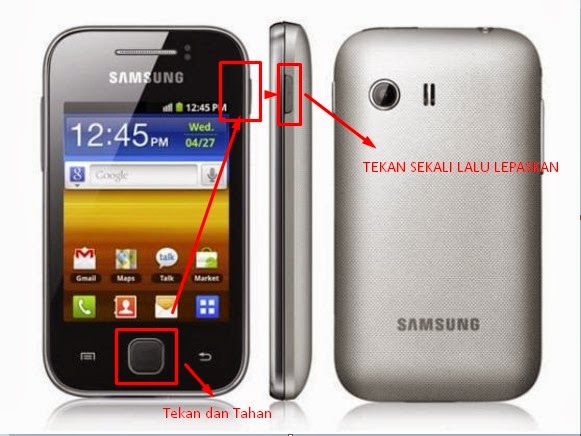
Cara Screenshot,  Screen Capture Layar di Samsung galaxy young. Mengambil tampilan layar kemudian dijadikan gambar biasa disebut juga screenshot atau screen capture. Namun istilah ini sering sekali disingkat dengan sebutan ss. Pada HP Samsung galaxy young tidak memiliki tombol khusus untuk screen capture layar tapi menggunakan kombinasi dua tombol yaitu tombol home dan tombol power.

Kali ini saya akan share cara screen capture gambar pada layar HP Samsung galaxy young dengan OS Android. Dalam melakukan screenshot banyak yang gagal dikarenakan cara menekan tombol yang salah.

Langkah – langkah dalam screen capture Hp Samsung :

1. Tentukan tampilan layar hp yang akan di screenshot, biasanya tampilan di bbm, sms ataupun tampilan halaman depan layar.

2. Setelah mendapat tampilan layar Hp yang diinginkan, tekan tombol home dan tahan ( jangan dilepas) kemudian tekan sekali tombol power lalu lepaskan (tombol home masih ditekan). Biasanya bagi pemula cara ini sering gagal karena cara penindisan tombol home dan power yang salah. Termaksud saya sendiri heheh.

cara screen capture hp samsung galaxy young


Jika mengikuti langkah - langkah diatas maka pada saat menekan dan melepas tombol power akan terdengar bunyi klik dan tampilan proses screen capture layar. Jika sudah terdengar bunyi klik dan proses capture dapat melepas tombol home.

Hasil dari Screenshot hp samsung galaxy young dapat dilihat DISINI

Itulah cara Screen Capture atau Screenshot Hp Samsung Galaxy Young.

Selamat mencoba.

Friday, March 14, 2014

Aplikasi Lightshot Mempermudah Screenshot Desktop

aplikasi lihgtshot untuk screen capture desktopAplikasi ScreenShot Desktop Lightshot. Screen Capture, Screenshot atau print screen adalah istilah yang biasa kita gunakan untuk menampilkan gambar hasil rekaman dari desktop atau layar computer. Penggunaan fungsi print screen ini biasanya kita gunakan pada saat merekam tampilan desktop seperti pada saat membuat tutorial ataupun ada error pada aplikasi maupun windows dan kemudian dijadikan dalam bentuk gambar.

Pada dasarnya penggunaan print screen atau screenshot pada computer sudah ada, tinggal menekan tombol PrtSc (PrintScreen) pada keyboard kita sudah dapat merekam tampilan desktop. Namun kekurangannya adalah kita harus paste hasil print screen ke aplikasi lain seperti paint, office, photosop dan lain lain untuk menjadikannya kedalam bentuk gambar.

Baca Juga : Aplikasi Membuat Video Tutorial Dengan Camtasia

Namun kali ini saya akan memperkenalkan salah satu aplikasi screenshot yang dapat mempermudah dalam merekam tampilan desktop sobat. Yaitu aplikasi Lightshot. Dengan menggunakan aplikasi ini kita dipermudah dalam merekam tampilan desktop. Fitur yang ada pada aplikasi ini adalah kita dapat menentukan ukuran lebar dan panjang bagian desktop computer yang akan di rekam dan dijadikan gambar. Selain itu kita dapat menambahkan gari bantu seperti tanda panah, membuat kotak bantu, menambahkan tulisan dan  lain sebagainya. Dan hasilnya bisa langsung disave tanpa melakukan paste ke aplikasi lain. Selain itu kita bisa langsung share hasil print ke internet. Saya juga menggunakan aplikasi ini untuk membuat gambar tutorial di blog ini.


Untuk menggunakan aplikasi ini dapat di download disini. Aplikasi ini tersedia untuk pengguna Windows dan Mac. Lakukan penginstalan aplikasi lightshot seperti biasa. Jika selesai menginstal maka secara otomatis ketika kita menekan tombol PrtSc pada keyboard fungsi print screen sudah dialihkan ke aplikasi ini. Contoh hasil print screen dengan menggunakan lighshot.

aplikasi screenshot lightshot

Cara penggunaan aplikasi ini :
Tekan tombol PrtSc kemudian tentukan area desktop yang akan dijadikan gambar. Tentukan lebar dan panjang area screenshot dengan mengklik dan membuat area seleksi. Save jika hasil sudah seperti yang diinginkan.

Sekian penjelasan saya mengenai aplikasi screenshot desktop lightshot.

Semoga bermanfaat.

Wednesday, March 12, 2014

Menampilkan Kembali Halaman Browser Yang Tidak Sengaja di Tutup

menampilkan kembali halaman browser yang terlanjur ditutup
Cara Menampilkan Kembali Halaman Browser Yang Terlanjur Di Tutup. Terlanjur menutup tab browser pada saat browsing pasti sering kita alami. Disengaja ataupun tidak kadang halaman yang terlanjur kita close adalah halaman yang sangat penting. Begitulah juga yang sering saya alami, ketika lagi asyk-asyk browsing dan membuka banyak tab di browser tanpa sengaja ada salah satu halaman yang terlanjur saya close. Padahal halaman tersebut masih ingin saya kunjungi.


Untuk menampilkan halaman browser atau web yang terlanjur di close kita dapat menggunakan kombinasi tombol pada keyboard. Sebelumnya cara ini saya dapat pada salah satu akun twitter. Cara ini mungkin sangat sedikit dari kita yang mengetahuinya. Namun dengan mengetahuinya ini sangat berguna bagi sobat yang sering berkeliaran di dunia maya :D hehe.

Kombinasi tombol keyboard untuk menampilkan halaman atau tab browser yang terlanjur di close adalah dengan menekan tombol

CTRL + Shift + T

Untuk mengetesnya silahkan close salah satu tab pada browser dan tekan kombinasi Ctrl + Shift + T. Maka halaman yang tertutup tadi akan kembali terbuka pada tab baru. Cara ini sudah saya coba di chrome dan mozilla.

selamat mencoba