Showing posts with label ms word. Show all posts

Sunday, April 27, 2014

Download Format Label Undangan Ms Word

Download format label undangan Ms Word freezon. Bagi yang ingin langsung menggunakan label undangan saya sudah menyediakannya dalam bentuk ms word dan excel yang sudah disetting. Ini adalah hasil dari artikel tutorial membuat label undangan dengan ms word dan database ms excel. Jadi untuk menggunakan label yang akan saya pasang ini. Sebaiknya baca artikel yang saya sebutkan tadi terlebih dahulu.

Untuk link downloadnya ada di paling bawah artikel ini. Tapi sebelum mendownload sebaiknya baca cara penggunaannya yang akan saya bahas dibawah ini PENTING!!! :
  1. Jika sudah mendownload label undangan freezon. File labelnya berbentuk archive (rar) jadi tinggal di ekstrak di computer sobat.
  2. Akan terdapat 2 file yaitu file label dalam bentuk ms word dan file database nama undangan dalam bentuk ms excel.
  3. Yang pertama dilakukan adalah buka file dblabelfreezon88, pada file tersebut akan terdapat 3 kolom yaitu kolom NAMA, STATUS dan kolom ALAMAT. Isikan nama-nama para undangan beserta status dan alamat di masing-masing kolom.
  4. Setelah mengisi nama para undangan save dan tutup (close) file dblabelfreezon88. Ingat untuk di CLOSE.
  5. Kemudian buka file LABEL. Maka akan muncul pop up windows KLIK YES. Maka akan muncul tampilan jendela Open File. Lalu cari file dblabelfreezon88 yang berada satu folder dengan file LABEL Kemudian Klik Open.
  6. Sampai disini kita telah berhasil menghubungkan file LABEL dengan database dblabelfreezon88 untuk cara ngeprint label undangan agar printnya dilakukan sekali saja. Ikuti pandungan artikel saya sebelumnya tentang membuat label undangan dengan ms word dengan database ms excel.
  7. Dan yang perlu di ingat untuk FILE LABEL jangan di SAVE setiap perubahan pada file label tidak perlu disave. kecuali file dblabelfreezon.
UPDATE 
jika anda melakukan perubahan ukuran label di file LABEL, anda dapat menyimpanannya asalkan tidak mengaktifkan Preview Result pada tab Mailings

label undangan


Selamat mencoba. Untuk Link Downlod Klik DISINI

NB. Tinggalkan EMAIL di Komentar Blog (jangan komentar facebook) untuk mendapatkan passwordnya atau add saya di google + dan Facebook

Friday, March 14, 2014

Mengatur Ukuran Margin Untuk Print di Ms Word

Mengatur Ukuran Margin Print di Ms Word 2003 2007 dan Ms 2013. Pengaturan print pada ms word bukan hanya pada pengaturan ukuran kertas tersebut, tetapi kita juga bisa memainkan ukuran margin agar hasil print dapat sesuai seperti yang diinginkan. Ini berfungsi ketika ada sebagian teks yang terprint pada lembar kedua padahal sebenarnya yang diinginkan hasil print out tersebut hanya berada pada satu halaman saja.

Baca Juga : Cara Mengatur Ukuran Margin Untuk Print di Ms Excel

Contoh kecil lihat gambar berikut

mengatur margin untuk print di ms word

Gambar diatas yang saya tandai dengan kotak warna merah adalah sebagian paragraph yang turun pada lembar kedua. Sehingga pada saat di print, paragraph tersebut akan terprint pada lembar kedua.
Jika pengaturan kertas tersebut kita sudah tentukan tetapi bagian paragraph akhir masih berada pada lembar kedua. Kita dapat memperkecil ukuran margin agar bagian paragraph tersebut kembali ke lembar pertama, sehingga hasil print hanya menjadi satu lembar saja.

Margin yang saya maksud adalah jarak antara batas tepi tulisan dengan ujung tepi kertas. Lihat contoh gambar diatas, saya sudah menandai margin pada ms word.

Untuk mengatur ukuran margin klik menu Page Layout – Margins – Custom Margin

menu margin ms word - margin untuk print
penggunaan margin di ms word

Pada menu margin sudah terdapat beberapa pengaturan margin seperti normal, narrow, moderate, wide dll. Sebagai contoh kita mencoba margin type narrow. Pada margin type narrow jarak tepi tulisan dengan batas tepi halaman kertas adalah 0,5 Inci atau 1,27 cm. untuk merubah inci menjadi cm di ms word dapat menggunakan Cara Mengganti Satuan Ukuran di Ms Word. Contoh jarak margin menggunakan narrow :

margin ms word menggunakan narrow

Dibawah ini gambar dari hasil penggunaan margin Narrow. Terlihat bahwa paragraph yang tadinya ada pada lembar kedua kini sudah berada pada lembar pertama.

hasil layout print dari pengaturan margin ms word

Selain menggunakan margin standart, kita juga dapat memodifikasi ukuran margin sesuai dengan keinginan kita , dengan menggunakan custom margin. Page layout – margins- pilihan paling bawah Custom Margin.

mengatur margin di ms word
mengatur ukuran margin di ms word

Pada contoh Custom margin diatas. Kita dapat merubah jarak tepi tulisan dengan tepi kertas sesuai keinginan. Top adalah jarak tepi tulisan dengan jarak tepi kertas bagian atas, Left Jarak tepi tulisan dengan tepi kertas bagian kiri, bottom adalah jarak tepi tulisan dengan tepi kertas bagian bawah dan right adalah jarak antara tepi tulisan dengan tepi kertas bagian kanan.

Ada cara termudah untuk merubah margin pada ms word yaitu dengan klik batas margin yang berada  di rules ms word dan kemudian menggesernya sesuai keinginan.

menggeser margin di ms word 2013

Itulah cara mengatur margin di ms word, semoga dapat membantu.

Friday, February 14, 2014

Menghilangkan Garis Text Boundaries Antar Paragraph di Ms Word 2013

Cara menghilangkan garis putus-putus text boundaris pada paragraph. Pada ms word versi sebelumnya tampilan text boundaris hanya berada pada tepi batas margin, namun pada ms word 2013 tampilan text boundaris sudah seperti tampilan table. Hal ini membuat saya agak merasa lain ketika menampilkan text boundaris pada ms word 2013. Garis bantu yang menurut saya mengganggu penglihatan adalah ketika kita akan membuat paragraph baru atau menekan enter, sehingga muncul tampilan garis yang membatasi antara dua paragraph seperti contoh dibawah ini :

menghilangkan text boundaries antar paragraph ms word 2013

Untuk mengatasi hal tersebut kita cukup merubah nama dari file normal.dotm atau dapat menghapusnya. Namun tidak direkomendasikan untuk menghapus file tersebut, cukup merubah namanya saja. File normal.dotm tersebut berada pada folder templates dimana folder tersebut berada pada drive C:\Users\kamax (nama pc atau computer anda)\AppData\Roaming\Microsoft\Templates.
Folder AppData standarnya adalah berbentuk file hidden jadi untuk menampilkan folder Appdata klik menu views pada tampilan explorer dan centang hidden. Contoh :

garis putus-putus antar paragraph 2013

Jika sudah menemukan file normal.dotm, kemudian ubah nama file normal.dotm menjadi normal_asli.dotm. Dan download file normal.dotm DISINIlalu tempatkan dalam folder templates.

mengganti file normal.dotm ms word 2013

Buka kembali ms word 2013 maka tampilan text boundaries sudah seperti versi sebelumnya. Satu hal lagi yang jangan sampe ketinggalan adalah ketika pertama kali save file ms word 2013 centang pilihan maintain compatibility with previous versions of word. Ini dilakukan hanya pada saat pertama kali saja, untuk penyimpanan selanjutnya pilihan ini sudah otomatis tercentang.

save file ms word 2013 menghilangkan text boundaries antar paragrahp

Setelah itu coba kembali untuk membuka lembar baru ms word2013, maka tampilan text boundariesnya sudah seperti ms word versi sebelumnya.


Selamat mencoba dan semoga bermanfaat.

Thursday, February 6, 2014

Download Atau Buat Sendiri Surat Lamaran Pekerjaan di Ms Word

Cara membuat format surat lamaran pekerjaan di ms word atau download surat lamaran pekerjaan disini. Membuat surat lamaran pekerjaan dengan menggunakan Ms Word sangatlah mudah dan simple. Jika kita membuatnya dengan menggunakan format-format pada Ms word, maka akan terlihat rapi dan menarik. Dalam membuat surat lamaran kita hanya menggunakan fungsi tab, numbering dan format spasi antar baris saja.
Sebagai contoh saya akan jelaskan cara membuat surat lamaran pekerjaan seperti contoh dibawah ini :

download contoh surat lamaran pekerjaan
Dibawah ini akan saya jelaskan cara membuat surat lamaran pekerjaan langkah demi langkah :

1. Penulisan tanggal pembuatan surat – dalam penulisan tanggal ini, cukup dengan menggunakan format tulisan rata kanan (Alin Text Right atau  dapat menekan CTRL + R).

2. Penulisan Hal dan tujuan kepada perusahaan. Format tulisan dengan menggunakan format rata kiri align text left (CTRL + L) ataupun dapat menggunakan format rata kiri dan kanan justify (CTRL + J). jika jarak spasi terlalu lebar ubah line spacing dengan mengklik tombol line spacing dan pilih remove space after paragraph. Lihat contoh dibawah ini

cara membuat surat lamaran pekerjaan

3. Penulisan kata pembuka dan isi surat lamaran pekerjaan. Pada penulisan format ini tidak perlu membutuhkan format tulisan, cukup menuliskannya seperti biasa.

4. Penulisan data pribadi. Pada penulisan data pribadi yang perlu kita lakukan adalah menggeser left indent agar penulisan data pribadi agak masuk kedalam lembar kerja. Geser left indent pada posisi 0,5 di rulers ms word dan buat sebuah tab baru dengan mengklik angka 5 pada ruler.  Contoh :

langkah-langkah membuat surat lamaran pekerjaan

Untuk memberikan jarak antara nama dan titik dua (:) cukup dengan menekan tab pada keybord komputer. Begitupun dengan tempat tanggal lahir dan seterusnya.

5. Penulisan data lampiran. Format yang digunakan adalah format numbering yang ada pada group paragraph. Contoh :

membuat surat lamaran pekerjaan di ms word

6. Penulisan kata penutup. Pada penulisan kata penutup tidak memerlukan format apapun dan ditulis secara biasa.

Itulah langkah-langkah dalam pembuatan surat lamaran pekerjaan. Untuk contoh suratnya dapat di download disini

Semoga bermanfaat.

Wednesday, January 29, 2014

Membuat Ukuran Label Undangan di Ms Word

Membuat ukuran label undangan di ms word. Kali ini saya akan share cara membuat ukuran label undangan di ms word dengan menggunakan fungsi mailings. Pada tutorial sebelumnya saya sudah membahas bagaimana cara print label undangan dengan menggunakan database ms excel. Namun pada tutorial itu saya belum menjelaskan bagaimana membuat ukuran label undangan tersebut.
Sebelumnya siapkan label undangan yang akan di buat ukurannya di ms word. ukur panjang dan lebar dari kertas label, ukuran label, jarak antara label dan garis tepi label dengan kertas. Ukurlan dengan menggunakan penggaris. Disini saya menggunakan label dengan 2 kolom dan 5 baris. Sebagai panduan lihat contoh gambar dibawah ini :

ukuran label undangan di ms word

Perhatikan gambar diatas, no 1 menunjukan panjang dari ukuran kertas label. No 2 lebar kertas label. No 3 panjang dan lebar dari label dan no 4 adalah jarak antara label dengan label yang lain.

Contoh Hasil ukuran label yang saya ukur sendiri :
Panjang Kertas Label : 20 cm
Lebark Kertas Label : 15,5 cm
Lebar Label : 7,3 cm
Panjang Label : 3,6 cm
Jarak Antara Label : 0,4 cm

Jika sudah mendapat ukuran tersebut, saatnya membuat label di ms word. klik menu mailings dan pilih labels.

cara membuat label undangan di ms word

Pada tampilan jendela Envelopes and Labels klik tab labels – new document dan klik new label

tutorial cara membuat label undangan di ms word

Isi ukuran – ukuran didalam custom label dengan hasil ukuran label tadi. Untuk ukuran Vertikal pitch adalah ukuran label widht saya tambahkan 0,3 cm dan ukuran Horizontal pitch adalah ukuran label height yang saya tambahkan 0,3 cm. anda tidak perlu berpatok untuk menambahkan 0,3 cm tapi ubahlah sesuai dengan ukuran label sobat. Untuk melihat hasilnya cobalah untuk melakukan test print, jika masih kurang sesuai, dapat merubah kembali ukuran-ukuran tersebut.

panduan membuat label di ms word

Setelah mendapat ukuran yang sesuai, saatnya membuat dokumen baru label tersebut, ketikan nama & partner pada kolom address seperti contoh dibawah ini dan klik new document. 

setting label undangan di ms word

Dan hasilnya akan tampak seperti contoh dibawah ini , Jika sobat masih bingung, dapat mengikuti Tutorialnya dalam bentuk VIDEO DISINI

cara membuat label undangan di ms word

Semoga bermanfaat dan selamat mencoba

Sunday, January 19, 2014

Cara Mudah Membuat Surat Dengan Tiga Format Tanda Tangan di Ms Word

Cara mudah membuat surat dengan tiga format tanda tangan di ms word. Membuat contoh surat di ms word sangat mudah, dan disini saya akan share bagaimana cara mudah membuat contoh surat dengan format tiga tanda tangan yang rapi.  Biasanya kita sering melihat contoh beberapa surat, ada yang  memilik dua tempat tanda tangan dan ada juga yang memiliki tiga tanda tangan.
Ada dari kita, ketika membuat penempatan tanda tangan surat menggunakan fungsi tab, padahal fungsi tab tersebut sangat tidak cocok dalam pembuatan format tanda tangan. Agar tempat dan posisis tanda tangan pada wordterlihat rapi dan tidak ribet, kita dapat menggunakan fungsi table. Loh kok table? Ia karena dengan menggunakan table penempatan dua atau lebih tanda tangan akan terlihat rapi.

Baca Juga : Download Atau Buat Sendiri Surat Lamaran Pekerjaan

Langkah-langkah dalam pembuatan surat dengan format tiga tanda tangan. Lihat contoh gambar format tanda tangan dibawah ini :

 cara mudah membuat surat dengan tiga tanda tangan di ms word

Kita akan membuat penempatan tanda tangan seperti gambar diatas, dengan format tanda tangan pertama rata tengah dan tanda tangan kedua dan ketiga yang sejajar.

Pertama kita akan membuat tanda tangan pertama.  Disini kita hanya menggunakan format tulisan rata tengah, yah cukup dengan format rata tengah saja. Selesai heheh.

Sedangkan format tanda tangan kedua dan ketiga kita gunakan fungsi table, yaitu dengan cara klik menu insert dan pilih table. Dan buatlah dua table.

mengatur tanda tangan surat di ms word

Selanjutnya kita akan menghilangkan garis tepi pada table, agar pada saat di print nanti tablenya tidak akan terprint. Klik pada ujung sebelah kiri atas table sehingga area table terseleksi. Kemudian klik menu Home-Border-dan pilih No Border sehingga gari tepi table berubah menjadi garis putus-putus. Dalam tahap ini garis putus-putus tersebut hanya sebagai garis bantu saja dan tidak akan tercetak ketika contoh surat di print.

cara membuat surat dengan tiga tanda tangan di ms word

Selanjutnya pada kolom satu dan dua ketikkan tulisan yang bertanda tangan sesuai dengan format surat yang anda ingin buat.
Sampai disini kita telah membuat format untuk penempatan tanda tangan yang rapi J

Selamat mencoba

Thursday, January 16, 2014

Cara Mudah Membuat Daftar Isi di MS Word

Cara mudah membuat daftar isi di ms word. yah kembali lagi ke word, sambil menunggu ngantuk, kali ini akan saya share cara mudah membuat daftar isi di ms word. Dalam pembuatan proposal atau laporan tugas akhir, kita pasti akan membuat sebuah daftar isi. Membuat daftar isi sebenarnya ada cara tersendiri. Tapi biasa saya masih melihat ada yang buat daftar isi dengan cara manual.

Dalam membuat daftar isi, kita akan menggunakan fungsi tab. Langkah-langkah dalam membuat daftar isi :

1. Tampilkan rule pada lembar kerja ms word dengan cara klik menu view dan centang pilihan rule.

2. Buat 2 buah tab yang pertama Left tab dan yang kedua right tab.  


3. Cara membuat left tab yaitu pastikan tab yang aktif pada tampilan tab di sebelah kiri lembar kerja adalah left tab. Contoh :

cara membuat daftar isi di ms word

3. Kemudian klik pada ruler untuk membuat tab, contoh dibawah ini saya membuat left tab pada ruler 15. Kenapa saya membuat tab pada ruler 15, karena saya ingin batas garis titik-titik pada daftar isi hanya sampai di ruler 15.

daftar isi ms word

4. Klik dua kali gambar icon left tab diatas sehingga akan muncul jendela tab. Pada group leader pilih titik-titik yang ada pada no 2. Ini berguna agar ketika kita menekan tombol tab pada keyboard maka secara otomatis garis titik-titk akan terbuat hingga batas pada left tab yang ada di ruler 15. Lihat contoh dibawah :

langkah-langkah membuat daftar isi di microsoft word

5. selanjutnya kita akan membuat right tab. Ulangi langkah no 3 namun yang akan kita buat adalah right tab. Klik model tab sampai berganti menjadi model tab right. Kemudian klik pada ruler 16,5 untuk membuat right tab. Ini berfungsi untuk merata kanan penulisan nomor halaman daftar isi. Hasil dari pembuatan left tab dan right tab

daftar isi microsoft word

Setelah selesai membuat kedua tab tersebut. Sekarang tinggal kita menuliskan kata-kata untuk pembuatan daftar isi. Contoh pertama kita akan menuliskan KATA PENGANTAR. Pada saat selesai menuliskan “KATA PENGANTAR” langsung saja tekan tombol Tab pada keyboar sehingga secara otomatis akan terbentuk garis titik-titik sampai pada batas left tab di ruler 15 dan kemudian tekan kembali tombol tab pada keyboar kemudian tuliskan no halaman. Jika cara sobat sudah benar, makan akan tampil seperti gambar di bawah ini :

cara mudah membuat daftar isi di microsoft word

Nb: untuk menghapus sebuah tab, cukup klik dan tahan icon tab dan tarik kebawah
Selamat mencoba

Friday, January 3, 2014

Merapikan Tulisan Hasil Copyan dari Internet di MS Word

Cara merapikan tulisan hasil copy dari internet di ms word. Hal yang tidak pernah saya lupa ketika masih menjadi operator warnet. Banyak siswa dan bahkan mahasiswa yang ingin memprint hasil copyan referensi dari internet di ms word. Sebelum melakukan print, saya melihat masih banyak yang belum tau cara merapikan hasil copyan tersebut, dimana hasil copy paste tulisan dari sebuah website atau blog ketika di ms word tampak begitu berantakan, spasi yang berlebihan dan lain sebagainya. Bukan cuman berantakan namun kadang terdapat background berwarna yang ikut juga kedalam ms word.

Sebenarnya cara merapikan tulisan tersebut sangatlah mudah, hanya dengan satu kali klik semua format tulisan hilang sehingga lebih mudah untuk diperbaiki dan dilakukan style ulang. Nah cara untuk merapikan tulisan tersebut adalah sebagai berikut :

Pertama-tama tekan CTRL + A agar semua tulisan dalam ms word terselesksi kemudian pada menu HOME dan pada tab STYLE klik tombol yang seperti terlihat pada gambar dibawah 


cara merapikan tulisan di ms word hasil copy dari internet

merapikan tulisan ms word


Dan kemudian pilih Clear Formatting. Ini berfungsi untuk menghapus semua format yang ada pada tulisan, sehingga akan tampak seperti tulisan biasa yang tanpa format sedikitpun. Itulah cara cepat untuk merapikan tulisan pada ms word.

Ada juga satu cara untuk menghilangkan format tulisan hasil copyan dari internet yaitu dengan melakukan copy paste ke notepad terlebih dahulu baru di pindahkan atau di paste ke ms word.

Selamat mencoba

Tuesday, November 19, 2013

Cara mudah print label undangan di ms word menggunakan database ms excel

Print label undangan dengan menggunakan ms word dan database ms excel. Kali ini saya akan membahas bagaimana cara membuat label undangan dengan penggabungan ms excel dan ms word. Fitur yang akan saya akan gunakan disini adalah dengan menggunakan fungsi mailings pada word dengan database menggunakan ms excel. Dengan menggunakan fitur ini akan sangat mempermudah dalam memprint label undangan yang datanya ratusan bahkan sampai ribuan.
Cara membuat label undangan dengan menggunakan fungsi mailings dengan format VIDEO TUTORIAL LIHAT DISNI atau dapat mengikuti panduannya dibawah ini :

Baca Juga : Teknik Mengatur Margin Untuk Print di Ms Word Klik Disini

Buatlah database nama-nama para undangan di ms excel, dengan judul kolom nama, alamat dan status, dan simpan dengan nama file dblabel, seperti contoh dibawah :

database label undangan di ms excel

Buka ms word dan buatlah table dengan 2 kolom dan 5 baris sesuai dengan ukuran label yang akan digunakan, agar table sesuai dengan label, lakukanlah test print pada label lihat contoh dibawah. Atau dapat mengikuti Panduan Membuat Label Undangan di Ms Word

label undangan di ms word

Setelah membuat table label di ms word kemudian klik menu mailings – Step by step mail merge wizard.. maka akan muncul menu mail merge disebelah kanan lembar kerja ms word.  Perhatikan pilihan paling bawah, terdapat 6 step pembuatan mailings.

Pada Step 1 pilih next:starting document
Pada step 2, biarkan pilihan default use the current document dan klik Select recipients
Pada step 3, biarkan pilihan default use an existing list dan klik browse, cari file dblabel excel yang telah dibuat tadi, jika muncul jendela konfirmasi select table dan mai merge recipients klik saja ok. Dan klik next : write your letter
Selanjutnya klik next dari estep 4 hingga step ke 6 dan close/tutup jendela mail merge yang berada disebelah kanan lembar kerja

Tahap selanjutnya kita akan memasukkan nama , status dan alamat yang ada pada file excel dblabel ke dalam tabel yang telah kita buat di ms word. Blok satu persatu kata nama yang ada pada tabel kemudian klik menu mailings – insert merge field (no 1 pada gambar dibawah)  – dan pilih nama, begitupun dengan kata status dan kata tempat namun pada pilihan insert merge field pilih status untuk kata status dan alamat untuk kata tempat. Jika benar maka tampilannya akan seperti gambar dibawah ini
tutorial cara print label undangan di ms word

Perhatikan gambar diatas, sebelum kata <<nama>>terdapat text <<next record>>  yang ada pada tiap kolom kecuali pada kolom pertama. Teks tersebut berfungsi agar data yang ditampilkan di kolom-kolom berikutnya adalah data yang ada pada baris selanjutnya yang berada dalam file excel dblabel. Untuk melihat hasilnya klik preview result (no 3 pada gambar diatas). Cara menambahkan test next record adalah dengan mengklik Rules (no 2 pada gambar diatas) dan pilih next record, lalu tempatkan tepat di depan kata <<nama>>.

Langkah terakhir adalah melakukan print label. Untuk memprint semua data nama-nama undangan yang ada pada file excel dblabel kita menggunakan menu finish & merge (no 4 pada gambar diatas) dan pilih print document.

cara print label undangan di ms word

Pada tampilan jendela merge to printer, all untuk memprint semua nama-nama yang ada dblabel, current record hanya memprint data yang tampil dilembar kerja ms word sedangkan pilihan from adalah pilihan print jumlah nama-nama undangan.

Bagi sobat yang menginginkan FILE LABEL UNDANGAN seperti diatas yang sudah jadi, dapat mendownloadnya DISINI

Sampai disini kita sudah dapat dengan mudah membuat label undangan dan cara memprintnya hanya dengan menggunakan satu halaman pada ms word dan menggunakan database yang ada pada ms excel.
Semoga cara ini dapat membantu sobat dalam membuat label undangan

selanjutnya akan saya buat tutorial CARA MEMBUAT UKURAN LABEL UNDANGAN DI MS WORD

Thursday, September 26, 2013

Cara setting halaman Ukuran kertas HVS / F4 pada MS Word

Cara setting halaman Ukuran kertas HVS / F4 pada MS Word - Tahukah anda bahwa pada MS Word 2007 tidak terdapat settingan ukuran kertas atau ukuran halaman untuk kertas HVS atau kertas F4. Mungkin sebagian dari kita menggunakan ukuran kertas jenis A4 ataupun Legal untuk melakukan print pada kertas HVS, padahal sebenarnya akan mempersulit dalam pengaturan print outnya nanti.
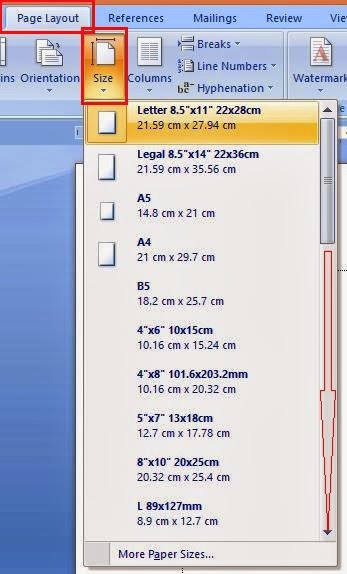
Untuk melihat apakah ms word anda tidak memiliki settingan untuk kertas hvs dapat dengan cara klik menu Page Layout kemudian klik menu size. Perhatikan ukuran kertas yang muncul jika terdapat kertas dengan ukuran F4 berarti ms word anda sudah terdapat settingan ukuran kertas hvs.

Baca Juga : Teknik Mengatur Ukuran Margin Untuk Print di Ms Word Klik Disini


untuk merubah halaman kerja ms word anda agar sesuai dengan ukuran kertas HVS atau F4 dapat dengan cara klik menu page layout kemudian klik menu size dan klik More Paper Size yang ada pada bagian bawah.


pada tampilan jendela page setup pilihan paper size pilih custom size dan height ganti menjadi 33 cm ini sesuai dengan ukuran kertas hvs atau kertas F4.


NB: jika ukuran satuan pada tampilan page setup adalah inchi anda dapat merubahnya dengan cara mengganti satuan ukuran pada ms word

selamat mencoba :)

Monday, September 23, 2013

Cara Mengganti Satuan Ukuran Pada Microsoft Word

Pada microsoft word satuan ukuran bawaannya menggunakan satuan inchi, namun kita dapat merubahnya menjadi satuan centimeter. Sebenarnya ini berguna untuk mempermudah kita dalam mengatur kertas ataupun penggunaan rules pada lembar kerja microsoft word.


untuk merubahnya klik tombol office button yang ada di pojok sebelah kanan lembar kerja microsoft office, kemudian pilih menu word options
kemudian pilih menu advance, scrol cursor kebawah hingga menemukan menu display. ganti option show measurements in units of dengan pilihan satuan centimeters lalu klik ok.

setelah mengikuti langkah-langkah diatas dengan benar, satuan ukuran pada microsoft sudah berubah menjadi centimeter :)

selamat mencoba