Thursday, September 26, 2013

Cara setting halaman Ukuran kertas HVS / F4 pada MS Word

Cara setting halaman Ukuran kertas HVS / F4 pada MS Word - Tahukah anda bahwa pada MS Word 2007 tidak terdapat settingan ukuran kertas atau ukuran halaman untuk kertas HVS atau kertas F4. Mungkin sebagian dari kita menggunakan ukuran kertas jenis A4 ataupun Legal untuk melakukan print pada kertas HVS, padahal sebenarnya akan mempersulit dalam pengaturan print outnya nanti.
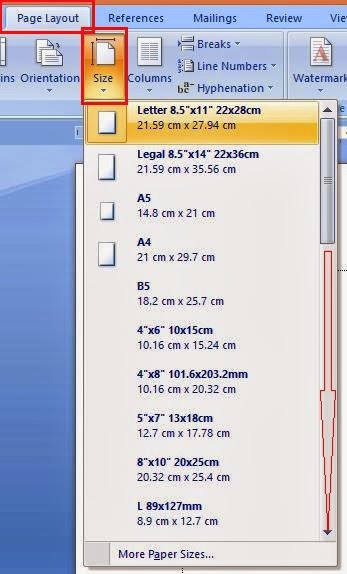
Untuk melihat apakah ms word anda tidak memiliki settingan untuk kertas hvs dapat dengan cara klik menu Page Layout kemudian klik menu size. Perhatikan ukuran kertas yang muncul jika terdapat kertas dengan ukuran F4 berarti ms word anda sudah terdapat settingan ukuran kertas hvs.

Baca Juga : Teknik Mengatur Ukuran Margin Untuk Print di Ms Word Klik Disini


untuk merubah halaman kerja ms word anda agar sesuai dengan ukuran kertas HVS atau F4 dapat dengan cara klik menu page layout kemudian klik menu size dan klik More Paper Size yang ada pada bagian bawah.


pada tampilan jendela page setup pilihan paper size pilih custom size dan height ganti menjadi 33 cm ini sesuai dengan ukuran kertas hvs atau kertas F4.


NB: jika ukuran satuan pada tampilan page setup adalah inchi anda dapat merubahnya dengan cara mengganti satuan ukuran pada ms word

selamat mencoba :)

Monday, September 23, 2013

Cara Mengganti Satuan Ukuran Pada Microsoft Word

Pada microsoft word satuan ukuran bawaannya menggunakan satuan inchi, namun kita dapat merubahnya menjadi satuan centimeter. Sebenarnya ini berguna untuk mempermudah kita dalam mengatur kertas ataupun penggunaan rules pada lembar kerja microsoft word.


untuk merubahnya klik tombol office button yang ada di pojok sebelah kanan lembar kerja microsoft office, kemudian pilih menu word options
kemudian pilih menu advance, scrol cursor kebawah hingga menemukan menu display. ganti option show measurements in units of dengan pilihan satuan centimeters lalu klik ok.

setelah mengikuti langkah-langkah diatas dengan benar, satuan ukuran pada microsoft sudah berubah menjadi centimeter :)

selamat mencoba

Saturday, September 21, 2013

Cara cepat modifikasi tampilan login hotspot mikrotik part 1

login hotspot mikrotik
Tampilan login hotspot standar mikrotik sangatlah sederhana, nah untuk memperindah atau memodifikasi tampilan tersebut kita harus sedikit menguasai tentang penggunaan bahasa css. Namun kali ini saya akan share cara cepat modifikasi tampilan login hotspot mikrotik. Sebelum itu ada baiknya dulu sobat bloger membaca cara mengganti tampilan hotspot mikrotik untuk mempermudah dalam memodifikasi tampilan login hostpot nantinya.

Untuk memodifikasi tampilan hotspot kita tidak perlu melakukan coding dari awal , tapi cukup modifikasi tampilan login yang sudah ada. seperti contoh Template Login Hotspot Mikrotik Responsive dan Slideshow yang saya design. sebagai contoh disini saya menggunakan Blue Login Box yang bisa didownload disini. Ekstrak file arsip Blue login box kemudian buka file index.html menggunakan aplikasi dreamweaver ataupun aplikasi lainnya.

pertama ganti title-nya menjadi Login Hotspot Mikrotik seperti gambar dibawah
login hotspot mikrotik
selanjutnya copykan code berikut tepat dibawah tag <body>


kemudian ubah kode dibawah yang saya tandai dengan kotak warna merah
login hotspot mikrotik

untuk input username ubah name="q" menjadi name="username", masukkan value="$(username)" begitu juga untuk input password name="password",  dan hapus code yang menampilkan tombol button dan yang menampilkan checkbox remember me. kita akan membuat sendiri tombol button yang sesuai dengan form login.

tambahkan code berikut untuk membuat button login tepat dibawah code input password


nah yang terakhir copy code dibawah ini dan paste tepat di atas tag </body>,,ingat diatas tag </body>

 jika sudah benar, maka hasilnya akan seperti gambar dibawah ini
tampilan login hotspot mikrotik

sekarang tambahkan code css untuk merubah tombol button diatas, buka login-box.css dan tambahkan code berikut


selanjutnya save semua file yang telah dimodifikasi tersebut, ubah nama file index.html menjadi login.html, kemudian copy folder images, file login.html dan login-box.css ke folder hotspot mikrotik dengan mengikuti tutorialnya DISNI

selamat mencoba :)


Wednesday, September 18, 2013

Cara menjebol dan mengganti password log on windows

Kali ini saya akan share bagaimana cara menjebol dan mengganti password log on administrator dengan menggunakan hirens tools. Saya menggunakan hirens ketika ingin mengganti password administrator computer server. Ini saya lakukan terpaksa karena orang yang sebelumnya menangani server ini tidak mau memberitahukan password administratornya.

Sebelumnya pasti sobat bloger sudah tau apa itu hirens tools, apa lagi kalau sobat blogger yang kesehariannya bergelut dengan dunia computer nama hirens mungkin sudah tidak asing lagi di telinga heheh. Bukan hanya password administrator saja tapi password user dapat dirubah dengan menggunakan hirens tools ini.

Untuk mengganti password administrator dengan menggunakan hirens, booting computer anda dengan menggunakan cd hirens, anda bisa menggunakan cd hirens ataupun menggunakan flash disk untuk booting hirens. Disini saya menggunakan flash disk yang sudah saya jadikan booting hirens menggunakan aplikasi sardu.

Pertama-tama booting hirens dengan pilihan windows xp mini, kemudian jalan hirens hbcd menu
 
pilih program - passwords/keys - Windows Login - NTPWedit (Reset XP/Vista/7 User Passwor)sehingga muncul jendela NTPWedit seperti gambar dibawah ini 
klik open file seperti yang dilingkari merah pada gambar diatas, kemudian cari file SAM yang terdapat pada C:\WINDOWS\SYSTEM32\CONFIG\SAM, setelah membuka file SAM makan akan muncul user-user yang terdaftar pada windows tersebut, termaksud juga administrator. klik user yang ingin dirubah passwordnya kemudian pilih change dan save change. restart komputer dan masuk menggunakan password yang telah diganti

100% work dan tested pada windows 8, windows xp dan windows server 2008
selamat mencoba :)

cara mengatasi head printer epson lq2180 yang menumbuk kesamping kanan

Pernah mengalami error printer epson lq2180 ketika pada saat memprint dimana head printer menumbuk keras pada samping kanan printer? dan Head printer juga hanya melakukan print pada pojok kanan printer. Hal inilah yang saya alami ketika mencoba perbaiki printer epson yang lama tersimpan digudang.
penyebab dari permasalah diatas adalah sensor head yang ada tepat dibawah pita sebelah kiri kotor sehingga tidak berfungsi dengan baik. ketika melakukan test print, head akan menumbuk keras pada sebelah kanan dan hanya melakukan print juga disebelah kanan printer seperti gambar dibawah
epson lq2180 error


solusinya kita hanya membersihkan sensor printer tersebut dengan menggunakan cairan contact cleaner dan sebuah tisu. Sensor tersebut berada tepat dibawah pita printer sebelah kiri. Semprotkan contact cleaner ke sensor dan lap menggunakan tisu. jika hasilnya masih tetap menumbuk kesamping kanan, berarti ada permasalah pada sensor tersebut.

Cara merubah atau menghapus menu bawaan template blogger

Kali ini saya akan share sedikit tentang bagaimana mengganti , menghapus atau merubah menu pada template blogger. Mungkin sebagian blogger sudah tau cara ini, tapi bagi pemula hal ini mungkin agak sedikit kurang dipahami.

Sebelumnya download template blogger di btemplates.com, situs penyedia template blogger. Pada situs itu terdapat beberapa template blogger dengan berbagai variasi. Terapkan pada blog anda dan lihat apakah ada menu-menu bawaaan dari template tersebut. Jika ada, kita dapat merubahnya sendiri dan disesuaikan dengan menu dari blog kita. Yang ingin belajar modifikasi tema template blog dapat mengikuti panduan Cara mudah modifikasi tema blog atau web dengan menggunakan firebug
Sebagai contoh berikut menu standar template yang saya download dan akan saya ganti sesuai dengan menu pada blog saya.
pada gambar disamping terdapat menu bawaan template yang saya gunakanan. namun saya ingin menghapus sebagian menu yang tidak sesuai dengan blog saya.


pertama-tama masuk pada blogger dan pilih menu template lalu klik edit html seperti gambar dibawah ini 
kemudian tekan Ctrl + F untuk mengaktifkan search pada file xml, masukkan nama menu yang ingin dihapus atau dirubah, dibawah ini saya ingin menghilangkan menu business pada menu template saya

untuk menghilangkannya dapat dengan menghapus menu business yang ditandai pada angka 2 sampai angka 3, tapi contoh diatas saya hanya menambahkan code <!-- pada awal code menu business dan --> pada akhir code, fungsinya yaitu agar kode li pada menu business hanya terbaca sebagai comment di browser sehingga tidak tampil pada browser.


sedangkan untuk merubah menu tersebut, cukup dengan merubah kata business sesuai dengan menu yang diinginkan namun jangan lupa untuk memasukkan alamat url menu baru dengan cara memasukkan link menu pada href='masukkan-link-menu-disini'.

Untuk membuat menu di blog dengan menggunakan fungsi page atau halaman dapat mengikuti panduan Cara Membuat Menu di Blog

nah sampai disini kita sudah dapat merubah menu template yang kita download sesuai dengan keinginan :) semoga membantu

Wednesday, August 28, 2013

Penyebab Rumus Pada MC Excel tidak Otomatis Melakukan Perhitungan

Bekerja dengan rumus pada MC Excel adalah hal yang sering kita gunakan , apalagi pada saat melakukan perhitungan. Nah bagaimana apabila fungsi atau rumus pada MC Excel tidak dapat melakukan fungsi rumus pada saat kita mengganti salah satu valuenya, padahal rumus yang dituliskan sudah benar.
Sebenarnya masalah ini hanyalah sepele, namun karena sepelenya ini,,sempat membuat kepala ane jadi pusing tujuh keliling untuk mencari sebab permasalahan ini :D.

Penyebabnya adalah fungsi otomatis formula tidak dijalankan,,atau fungsinya tidak tercentang. untuk mengeceknya , klik pada menu formula kemudian klik menu calculation option dan perhatikan fungsi otomatisnya, apabila tidak tercentang, maka fungsi rumus pada MC Excel tidak akan melakukan penjumlahan secara otomatis

Formula Excel